


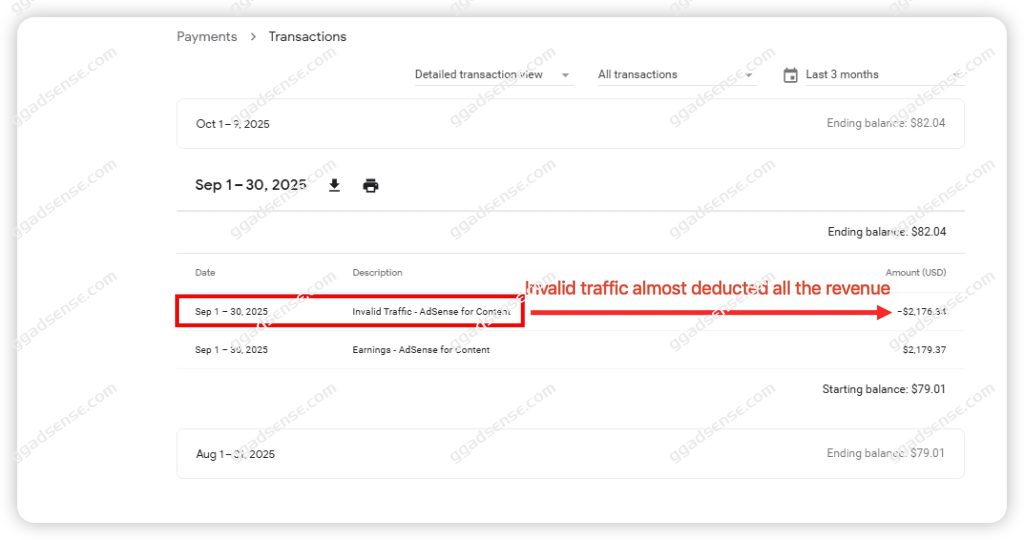
AdSenseの決済における無効トラフィック控除が100%にも及び、Googleの広告エコシステムに大きな影響を与えるでしょう
2025年9月、AdSense百科事典の編集者は一連のアカウントでデータテストを開始しました。以下では、このグループから3つの異なるアカウントの最終決済控除データのみを表示します。商業的保護のため、すべてのテストアカウントの詳細を表示することはできません。 今回、7つの異なるアカウントをテストするために同じテスト計画を使用しました。無効な控除データは非常に深刻で、最高の無効トラフィック控除率は99%に達しました。 以下の図に示すように、2025年9月1日から30日までのAdSenseコンテンツ広告収入は2,179ドルで、無効トラフィック控除は2,176ドルでした。 次に、別のAdSenseアカウントの無効トラフィック決済データを見てみましょう。下図の通り、無効トラフィック控除率も約99%です。 3つ目のアカウントは、以下に示すように、収入が1,574香港ドル、無効な控除額が267香港ドルです。この控除率は、上記の2つのAdSenseアカウントよりもはるかに低いです。 Google AdSense エコシステムの継続的なアップグレードにより、今後の広告収益化活動は大きく変貌を遂げるでしょう。 不正、無効トラフィック、効果のない広告キャンペーンは、あらゆる形態において存続が困難になるでしょう。もちろん、より強力で費用のかかる対策も検討されるべきです。この記事はこれで終わりです。AdSense に関する詳細は、ウェブサイト https://jp.ggadsense.com をご覧ください。
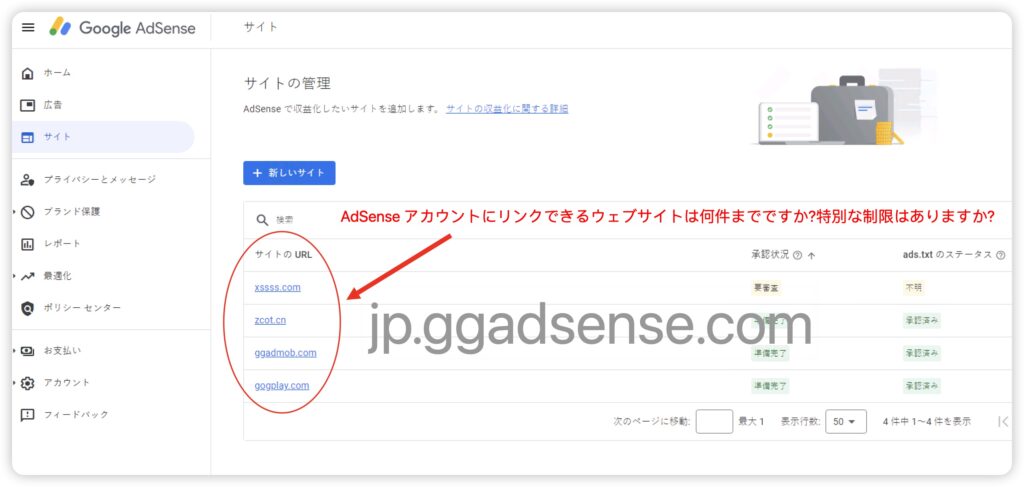
AdSense アカウントにリンクできるウェブサイトは何件までですか?特別な制限はありますか?
こんにちは、ウェブマスター百科事典。収益を上げるために Adsense に参加する必要があるウェブサイトが多数ありますが、Adsense のポリシーでは 1 人のユーザーに 1 つのアカウントしか持てないため、Google Adsense にバインドできる異なるサイトの数を知りたいと思っています。 Adsense 百科事典の回答過去の情報によると、1 つの Adsense は約 500 の異なる Web サイトにバインドでき、これらの Web サイトはすべて Adsense の協力規制を満たす必要があります。 AdSense についてさらに詳しく知りたい場合は、当社の Web サイトをブックマークして、よくお読みください。
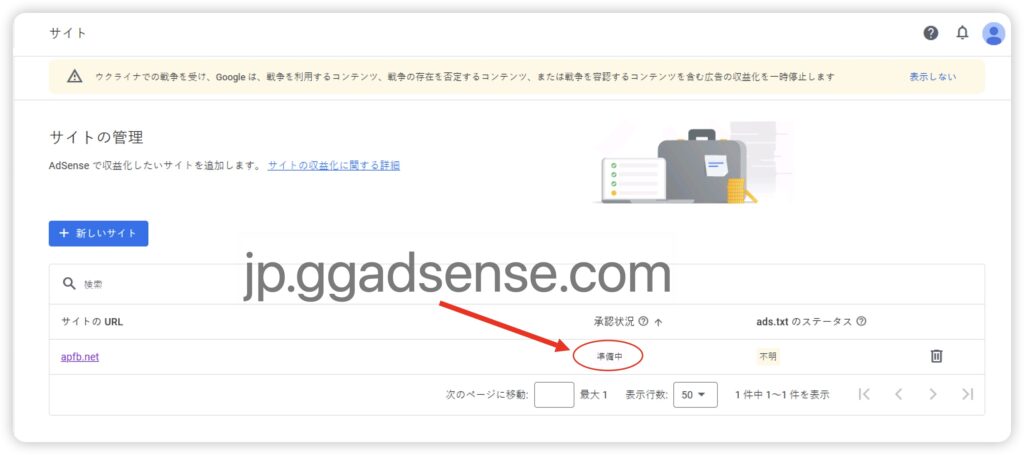
AdSense の審査ステータスは「準備中」です。どれくらい待つ必要がありますか?
新しく作成した Google AdSense アカウントが審査中で、今日は 2024 年 6 月 15 日です。2 週間待っています。どれくらい待たなければなりませんか? adsense 百科事典の回答Google Adsense の審査にかかる時間は、新しく作成されたアカウント、過去のアカウント、ウェブサイトの品質、Google チームの内部調整など、さまざまな要因によって異なります。通常の時間は 1 ~ 14 日で、最長の待ち時間は 4 週間です。
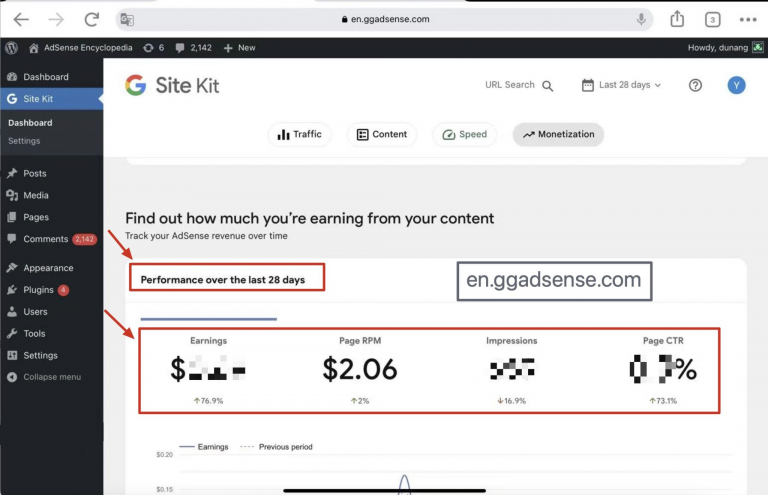
Google の Site Suite を WordPress にインストールする方法、Search Console、AdSense、Google アナリティクスをウェブサイトに統合する手順
これはアドセンスの百科事典で、今日の主な紹介は「Site Kit by Google」プラグインです。まず、WordPress プラグイン ストアから「Site Kit by Google」をインストールして有効化します。「Site Kit by Google」を有効化したら、「Site Kit by Google」を正式に有効化する手順を開始します。以下に示すように 上記のように、図の矢印で示されているオプションをオンにして、以下に示すように、[Google でサインイン] をクリックします。 Google Suite のリンクされたアカウントを選択したら、次のステップに進み、以下のすべてのオプションを選択できます。次に、続行をクリックします Site Suite を有効にするには、次の 4 つの手順を確認する必要があります。これらの 4 つの手順をすばやく実行できます。以下に示すように ここでは、検証の 4 つのステップをスキップします。 4 番目の手順が完了したら、[次へ] をクリックします。 次に、Web サイト コンソールに戻り、Google アナリティクス アカウントを作成し、Web サイト名、URL、国、タイム ゾーン、およびその他の情報をそれぞれ確認してから、アカウントを作成します。 下の画像に表示されている各項目を確認し、[続行] をクリックします。 その後、Web サイトは Google アナリティクスと正常にリンクされ、Web サイト スイートの Google アナリティクスから直接、Web サイトへのアクセスに関する詳細なデータを表示できるようになります。 Google アナリティクス アカウントをリンクする 作成したら、次のステップは Adsense アカウントをリンクすることです。 Adsense 広告収益を Web サイト スイートで直接確認し、Adsense アカウントに頻繁にログインする手間を省きましょう。 メニューの [収益化] をクリックし、下部にある [今すぐ接続] をクリックします。 AdSense アカウントを選択またはログインします。 Site Kit ページに戻り、Continue をクリックして完了です。 Web コンソールから直接、Adsense 広告収益を一目で確認できます。 これですべての作業が完了しました。 Google...

アドセンスを修正したのに、「何かを修正する必要があります」と言われ続けるのはなぜ?
アドセンスの申請でひどい目に遭いました。アドセンスのアカウントを自分のウェブサイトにリンクしましたが、申請書を提出した後も “You need to fix some issues “と表示されたままです。私が見るプロンプトは、以下のとおりです。 を返信してください。 問題を修正したと言っていますが、あなたのサイトを訪問すると、AdSenseプログラムのポリシーに準拠していないことがわかります。このサイトは主にオンラインショップのようですが、少なくともGoogleのウェブサイトの品質に関するガイドラインを見る限り、怪しげなものを販売しているようです。
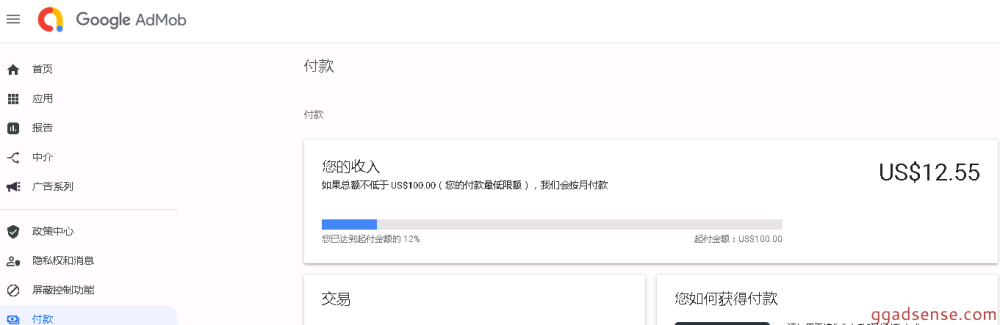
AdsenseのアカウントをAdmobのアカウントとして使用することはできますか?AdsenseとAdmobの収益を合算することはできますか?
多くの場合、実践から学ぶことが必要です。理論的なものは空論です。よくDunangに相談されるのは、AdsenseのアカウントをAdmobのアカウントとして使えるか?Adsenseの広告収入はAdmobのアプリ広告収入と合算されるのでしょうか?今日は練習でその答えを明らかにします。 ダンナグの簡易テストの結果、両者は同じです。具体的なテスト結果のスクリーンショットは以下の通りです。 これはAdmobの支払いページの詳細です。 アドモブアカウントの収入が12.55ドルであることがわかりますが、アドセンスの収入を見てみましょう。 スクリーンショットに示すように、Adsenseの支払いページの収入も12.55米ドルです。これは、2つのプラットフォームのアカウントが実際にはまったく同じで、収入まで合算されていることを証明するものです。 もし、何かアイデアや質問があれば、お気軽にご連絡ください。私たちはお互いにコミュニケーションをとることができます。
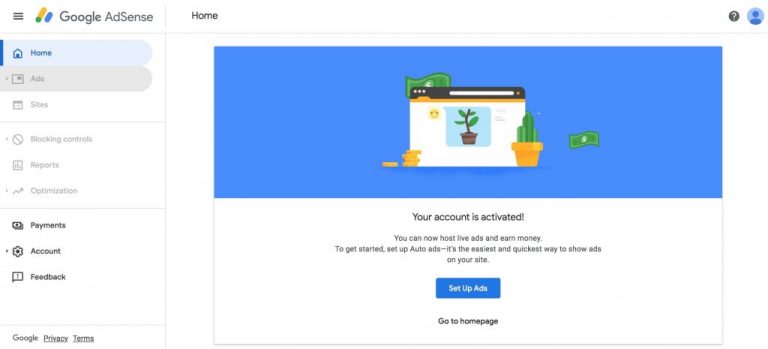
Google Adsenseとは何ですか?Google Advertising Allianceを利用するには?初心者がアドセンスで稼ぐことはできるのか?
こんにちは、Dunangです。googleのサービスを提供していると、多くの初心者もgoogleのマネタイズ業界に参入してパイの一片を手に入れたいと考えていることがわかります。彼らは緊急にAadsenseがどのようなマネタイズ方法であるかを把握したいのです。今日は、このような疑問について、すべて説明します。 アドセンス、フルネームはgoogle adsense、またGoogle Advertising Allianceとして知られています。[公式サイトwww.google.com/adsense】。] Googleの広告のほとんどは、このAdsenseで配信されています。Adsenseの上流はgoogle adwordsの広告プラットフォームです。Googleの主な収益は広告収入であり、AdwordsはGoogleの世界的な収益の大部分を占めている。広告主はAdwordsに課金し、広告を掲載する。その後、広告はAdsenseによって様々なメディアチャネルに配信されます。そのため、一定の割合でレベニューシェアが発生する。例えば、広告主が掲載した広告が1回クリックされた場合の費用を1ドルと設定した場合、アドセンスからは68%のシェアが得られます。つまり、広告がクリックされると、広告収入として0.68ドルを得ることができる。100USドルまで蓄積し、関連するプログラム設定を完了すると、Adsenseは自動的に広告宣伝費を支払う。お金を稼ぐには、まず自分たちのウェブサイト、チャンネル、ブログ、アプリを作成することです。Adsenseを使用して米ドルで利益を得るには、現在Adsenseはグローバル広告の収益化のための最も重要な方法の一つである。 質問です。私はウェブサイトを構築する方法を知らない、私はお金を稼ぐためにアドセンスに参加することができますか? 回答 はい、Googleの他のプラットフォーム(Youtube)を通じてオリジナルのビデオを公開し、アドセンスに接続して利益を得ることができます。 質問 初心者がウェブサイトを構築するのは難しいですか? Answer 解決できます。直接ドメイン名とサーバーを購入し、一般的に使用されているウェブサイト構築プログラム(サイト構築テンプレート)を使用し、これらを通じてウェブサイトを構築することができます。そして、ツイッターを公開するように、記事を公開することができます。そして、そのコンテンツがgoogleの要求する品質を満たせば、アドセンスに申請することができます。 質問です。アドセンスって、自動的にお金がたまるんですか? Answer チュートリアルやプロジェクトを有料で販売する人は詐欺かもしれませんので、信じないでください。この世界では、無料の昼食はないことを知らなければなりません。コースを販売することで得られる小さなお金よりも、多くのお金を稼ぐためにコアスキルを習得する方が良いのではないでしょうか?私たちは、Googleや他のチャンネルを通じて、自分自身で探求し、学ぶことができます。根気さえあれば、うまく学べないことはない。
![[あなたのサイトは広告を表示する準備ができていません]あなたのサイトにいくつかのポリシー違反が見つかり、あなたのサイトがまだ広告を表示する準備ができていないことを意味します。](https://jp.ggadsense.com/wp-content/uploads/2022/01/google_20211216134113-768x349-1.jpg)
[あなたのサイトは広告を表示する準備ができていません]あなたのサイトにいくつかのポリシー違反が見つかり、あなたのサイトがまだ広告を表示する準備ができていないことを意味します。
皆さん、こんにちは。AdSense百科事典jp.ggadsense.comです。国内のインターネットがインロールになると、ますます多くの老人と新人が金を掘るために海外に行ってみたいと思っています。 私たちがgoogle adsenseを開くために適用すると、我々はしばしば様々な拒否の問題に直面しています。私たちはGoogleが与えた拒絶の理由を見るたびに、それは私たちを混乱させる。 今日は、様々な拒絶の理由の本当の理由を説明します。 adsense共通拒絶理由1:低価値のコンテンツ、次のように。 低価値のコンテンツは、多くの場合、あなたのウェブサイトのコンテンツが十分でないため、ウェブサイトのコンテンツ東はハンマー西はスティック、東と西のパッチワーク;と粘着性のない粘着性。だから、Googleはあなたのウェブサイトのコンテンツは、話をする価値がないと思うので、参加するためにあなたのアプリケーションを渡すことはありません。adsense共通拒絶理由2:我々は、画面の次の特性でGoogle広告の表示を許可していません。(下図) Googleが出稿する広告を、その画面に表示させることはできません。埋め込みコンテンツや他からコピーしたコンテンツを、解説やキュレーションテキストを加えることなく、またそのコンテンツに付加価値を与えることなく含んでいます。さらに、知的財産の不正使用に関する当社のポリシーに従う必要があります。(この拒否の理由は、実際には盗作コンテンツ、インターネット上の重複したコンテンツを指します。Googleは油パイプの2番目の編集に似たコンテンツをサポートしていますが、インターネットから直接コピーされたコンテンツであれば、そのように表示され、審査を通過することはできません)アドセンス拒絶理由3:サイトがオフラインまたはアクセス不能になったこと お客様のウェブサイトがオフラインまたはアクセス不能であることが判明しました。申請時に提出したURLのスペルに間違いがないか確認することをお勧めします。サイトが復旧したら、アプリケーションを再送信することができます。私たちは、あなたのアプリケーションを再び確認させていただきます。(サイトがオフラインまたはアクセスできないされている:多くの友人は、明らかにサイトがアクセスすることができ、繰り返し提出することができ、Googleは拒絶のための唯一の理由を与えるために毎回、この拒絶プロンプトが表示されます一般的にGoogleの監査クローラがあなたのサイトにアクセスできないため、それはアクセスできないへのアクセスを要求されます。多くの場合、このプロンプトサイトは、コンテンツは大きな問題ではないことが多い。(「サイトがオフラインまたはアクセスできない状態になっている」ことを解決していれば、アドセンス審査を正常に通過することができるのが一般的です。)拒絶の4つの一般的な理由をアドセンス:広告を置く画面表示のGoogleに出版社のコンテンツが含まれていないで、我々は、広告を置く画面表示のGoogleの次の特性で許可されていません。コンテンツがない、または低価値のコンテンツが含まれています。まだ建設中である。アラート、ナビゲーション、またはその他の動作の目的で使用されます。このアラートは、Webサイトにコンテンツがないことを意味し、一般的に新しく構築されて間もないWebサイトによく見られます。または、サイトが長い間構築中であるにもかかわらず、十分な価値のあるコンテンツがない場合は、質問1:価値のあるコンテンツがないを参照してください。 以上、Google AdSenseの拒絶の4つの一般的な理由と分析回答、あなたがあなたのウェブサイトについて真剣である限り、そして十分に蓄積し、あなたのウェブサイトは、常にGoogleの監査を通過することができます。2022年に近道をする方法を保持して正常にAdsenseに参加することは非常に困難である。 今回の記事は以上ですが、私たちのチャンネル(AdSense Encyclopedia)をフォローすれば、もっと知りたい内容をお届けします。
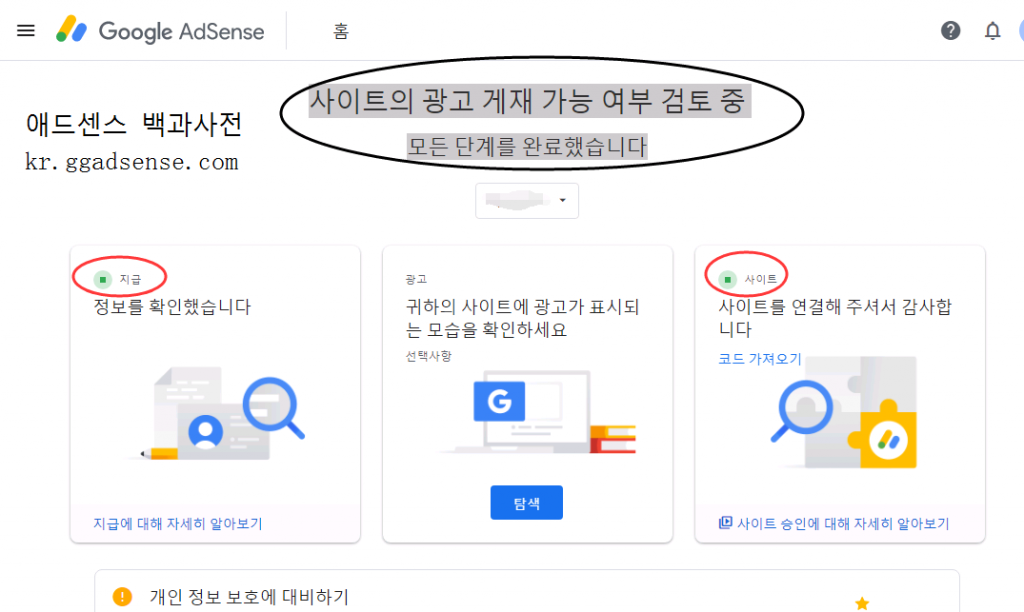
2024年最新版AdSenseアカウント作成ガイド、AdSenseアカウント開設方法レビュー
AdSenseのアカウントを作成するには、まず基本的なGoogleアカウントを作成する必要があります。Googleが提携しているサービスは、すべてGoogleアカウント(gmail)がベースになっています。 まずAdSense公式サイト https://google.com/adsense に入り、下図のようにページ右上の[参加]をクリックします。 この時、正常に作成されたGoogleアカウントにログインする必要があります。ログインしている場合は、そのアカウントを直接クリックすると登録ページにジャンプします。 我々は、公式の登録ページに来て、最初の項目は、AdSenseに参加したいウェブサイトを記入し、それだけでggadsense.comなどのメインドメイン名であることができます。2番目の項目は、Google AdSenseが推奨する情報を受け取るかどうか、一般的にそれを受け取ることを選択し、もちろん、自分のニーズに応じて、それを受信しないことができます。 3つ目の項目は、アカウントを登録する国や地域を選択することです。あなたがアメリカ人であれば、米国を選択してください。あなたがアメリカ人であるが、あなたはカナダに住んでいる場合は、あなたもカナダを選択することができます。 下の図のように、香港を例にしてください。国や地域によって、Google AdSenseの利用規約が異なります。一度決めた登録地域は、変更することができません。 Google AdSenseのアカウントが生成され、そのpub-idが固有のIDになります。あとは、以下の2ステップでAdSenseを有効化するだけです。以下に示すように 最初のステップでは、まず支払い情報(PIN認証の受け取り先)を設定しますので、正確な住所を記入しなければ連絡が取れません。また、Google AdSenseからの支払いを正常に受け取ることができるように、受取人名も真実で有効なものでなければなりません。最終的な連絡先は、現在の状況を見て、完璧かどうかを判断します。以下に示すように 前のステップで支払い情報を完了した後、我々は広告コードを展開し始めた(下図のように)、ちょうど次の広告コードをコピーして、あなたのウェブサイトに配置し、待つこと7-14日後、あなたはGoogle AdSenseの審査結果を受け取ることができます 、あなたのウェブサイトが豊かで価値があれば、あなたはGoogleの審査を通過できることを疑う余地がありません。 さて、あなたは完了です。下の図に示すように、監査結果を辛抱強く待つ ここでは、まずAdSenseの審査に合格することを祈ります。ウェブサイトを作成したばかりの場合、残念ながらGoogleの審査に通らない可能性があります。インターネット上の価値のないコンテンツ情報をコピーし、自動的に書き換えて使用することを忘れないでください。AdSenseに承認されません。 AdSenseの詳細については、当社のウェブサイトをブックマークしてください https://ggadsense.com/ すべてのコンテンツはオリジナルです、著作権を尊重し、盗作を拒否してください。
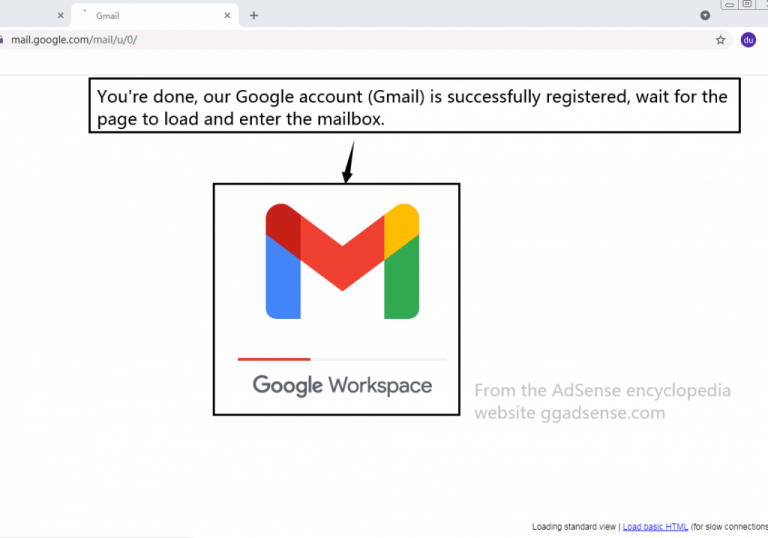
2024年にGoogleアカウント(Gmail)の登録を成功させるための最新詳細ガイドを写真と文章で紹介します。
皆さんこんにちは!アドセンス大百科です!まずは基本のGoogle(gmail)アカウントの登録が成功するまでの流れを説明します。 まずリンクを開くと、https://accounts.google.com/signin/v2/identifier? 下の写真のように、アカウントを作成するをクリックします。 次に、アカウント登録の種類を選択します。ほとんどの場合、子供や企業ではなく、自分自身のためのアカウントを作成することを選択します。 下の写真に示すように:。 登録情報の充填ステップを入力し、最初のステップは、アカウント名(つまり、Googleの支払者のデフォルト名)を設定することです、この情報は後で変更することができます。第二のステップでは、我々は、Googleアカウントの名前、例えば、deoxxxx@gmail.com、一度正常に設定されている、それは変更することはできませんし、それはまた、永久的なアカウント名となります。 3番目のステップは、アカウントのパスワードを設定することです。私たちは自分のニーズに応じてそれを設定することができます。設定したパスワードは適切に保管してください。そして、下の写真のように、「次へ」をクリックします。 不正利用防止のため、ほとんどの場合、Googleアカウントの登録時に電話認証を行う必要がありますが、一部の国や地域の電話番号は認証に使用されない場合があります。 正確で有効な電話番号を記入し、送られてきた6桁の認証コードを入力します。次に、下図のように「次へ」をクリックし、受け取った6桁の認証コードを入力してください。下図のように この時点で、当社のアカウント登録の手順は基本的に完了しています。アカウントのセキュリティとログインを確実にするために、ここで正確で効果的な回復メールボックスを入力することをお勧めします。次に生年月日を設定します、Googleビジネスアカウントは18歳以上である必要があり、ここで登録した生年月日が優先されるものとします 最後に性別を設定します、もちろん性別を明かさないことも可能です、そして次のステップへ。 下図のように このステップでは、登録した電話番号を使用してGoogleの2段階認証を有効にするかどうか、ご自身のニーズに応じて設定してください、弊社では下図のようにデフォルトで有効にしないことを選択しています。 最後のステップは、Googleアカウント登録の同意です。ページの一番下まで回り、「同意する」をクリックします。下の写真に示すように これで、Googleアカウント(Gmail)が無事作成されたことがわかり、これからGmailに入ることができます。 この時点で、ようやくアカウント作成の作業が完了します。ウェルカムメールが表示されていますが、このメールの送信日がアカウントの作成日にもなるのです。もし、このアカウントを使って、YouTube、AdSense、Google playなど、他のGoogleサービスを作成する必要がまだある場合は、該当するサービスのサイトで作成・加入してください。 この基本的な記事は以上です。他に知りたいことがあれば、他のページに移動してください。Google AdSense関連の記事は、AdSense百科事典 https://jp.ggadsense.com/ をブックマークしてフォローすることができます。